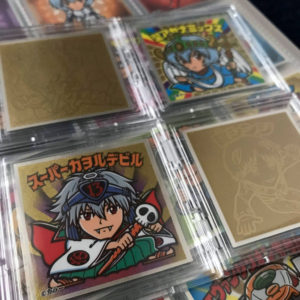
今回はビックリマンチョコとのコラボ商品「エヴァンゲリオンマン」「エヴァックリマン」や「使徒、襲来グミ」といったシールの情報を掲載しておきたいと思います。 エヴァンゲリオンマンチョコ 種類 全20種シークレット:2種 価格 100円(税別)1パック1枚 発売 2020年1月15日(セブンイレブン先行販 […]
今回はビックリマンチョコとのコラボ商品「エヴァンゲリオンマン」「エヴァックリマン」や「使徒、襲来グミ」といったシールの情報を掲載しておきたいと思います。 エヴァンゲリオンマンチョコ 種類 全20種シークレット:2種 価格 100円(税別)1パック1枚 発売 2020年1月15日(セブンイレブン先行販 […]

今回はエヴァンゲリオンではなく、庵野秀明監督作品である「ふしぎの海のナディア」のカードダスマスターズの情報を掲載しておきたいと思います。 ふしぎの海のナディア カードダスマスターズ 種類 全99種EXカード:9種ノーマルカード:90種 価格 330円(税込)1パック10枚+応募券 発売 1999年 […]

今回はエヴァンゲリオンではなく、庵野秀明監督、初の商業監督作品である「トップをねらえ!」のカードダスマスターズの情報を掲載しておきたいと思います。 トップをねらえ! カードダスマスターズ 種類 全139種SPカード:4種ノーマルカード:135種 価格 330円(税込)1パック10枚+応募券 発売 1 […]
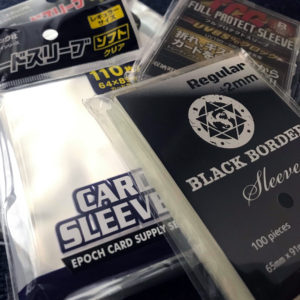
今回は私も使っている、おすすめのトレーディングカード保護アイテムを紹介したいと思います。 私の保管方法は大きく分けて2つ マグネットローダー/プロテクトスリーブ バインダー(9ポケット) 希少性が高かったり大切に扱いたいカードは、マグネットローダーやプロテクトスリーブ、それ以外のカードはバインダーに […]
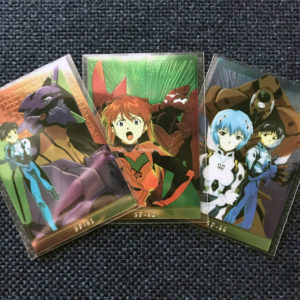
今回は1997年~1998年に発売された、カルビーポテトチップスの食玩トレーディングカードの情報を掲載しておきたいと思います。 カルビーポテトチップス 第1次中間報告 種類 全72種(00~71) 価格 52円(税抜) 発売 1997年9月 カルビーポテトチップス 第2次中間報告 種類 全72種(7 […]